最近、WordPressサイトの表示速度が遅いとお悩みのケースに多々遭遇します。
表示速度の低下は、ユーザーの離脱を招き、SEO評価やコンバージョン率(CVR)に悪影響を及ぼします。
GoogleがWebサイトの品質指標として重視するCore Web Vitals(LCP・INP・CLS)の改善は、もはや必須と言えます。
弊社もWebサイトからのお問い合わせは重要なクライアントとの接点なので、表示速度は重視しているポイントの一つです。
本記事では、PageSpeed Insightsでの現状分析から、画像圧縮やキャッシュ設定といった自分でできる改善策、さらには制作会社への適切な依頼方法まで、WordPressサイトを高速化するための具体的な手順とノウハウを徹底解説します。
この記事を読めば、あなたのサイトがユーザーにもGoogleにも評価される高速サイトへと生まれ変わる手助けになるはずです。
表示速度が遅いとどんな問題が起きるか
まず理解しておかないといけないことは、Webサイトの表示速度は、ユーザー体験に極めて大きな影響を与えます。
現代のインターネットユーザーは、ページの読み込みに対して高い期待を持っており、少しでも遅延が発生すると、すぐに閉じたり、戻ったりと、別のサイトへ移動してしまう傾向があります。
直帰率・CVR・SEO・AI対策への影響
サイトの表示速度が遅いと、主に以下の3つの点で深刻な問題が発生します。
- 直帰率の増加: ユーザーは読み込みの遅いサイトを待つことにストレスを感じ、すぐにページを閉じてしまいます。
Googleの調査によると、モバイルサイトの読み込みに3秒以上かかると、訪問者の53%が閲覧を中止し離脱するというデータも報告されています。
これはサイトにたどり着いたユーザーがコンテンツを見る前に帰ってしまう「直帰率」の大幅な上昇を意味します。 - CVR(コンバージョン率)の低下: 表示速度の遅さは、ユーザーの購入や問い合わせ、資料請求といった行動(コンバージョン)の機会を奪います。
ユーザーがストレスなくサイトを閲覧できないため、最終的な成果に悪影響を及ぼし、売上減少に直結する可能性が高いです。
サイトの表示速度は売上に直結する重要な要素と言えるでしょう。

- SEO評価の悪化: Googleはユーザー体験を重視しており、サイトの表示速度を検索ランキングの評価基準の一つとしています。
2018年には「Speed Update」を導入し、モバイル検索のランキング要因としてページ表示速度の重要性を明確にしています。
表示速度が遅いサイトは、検索順位が低下し、結果としてサイトへの流入数が減少するリスクがあります。
もちろんSEO評価への影響はAI対策にも少なからず影響します。
Core Web Vitalsとは(LCP・INP・CLS)をざっくり理解する
Googleはユーザー体験を測るための指標として「Core Web Vitals(コアウェブバイタル)」を提唱しており、これは2021年から検索ランキングの要因に組み込まれています。Core Web Vitalsは、以下の3つの指標で構成されています。
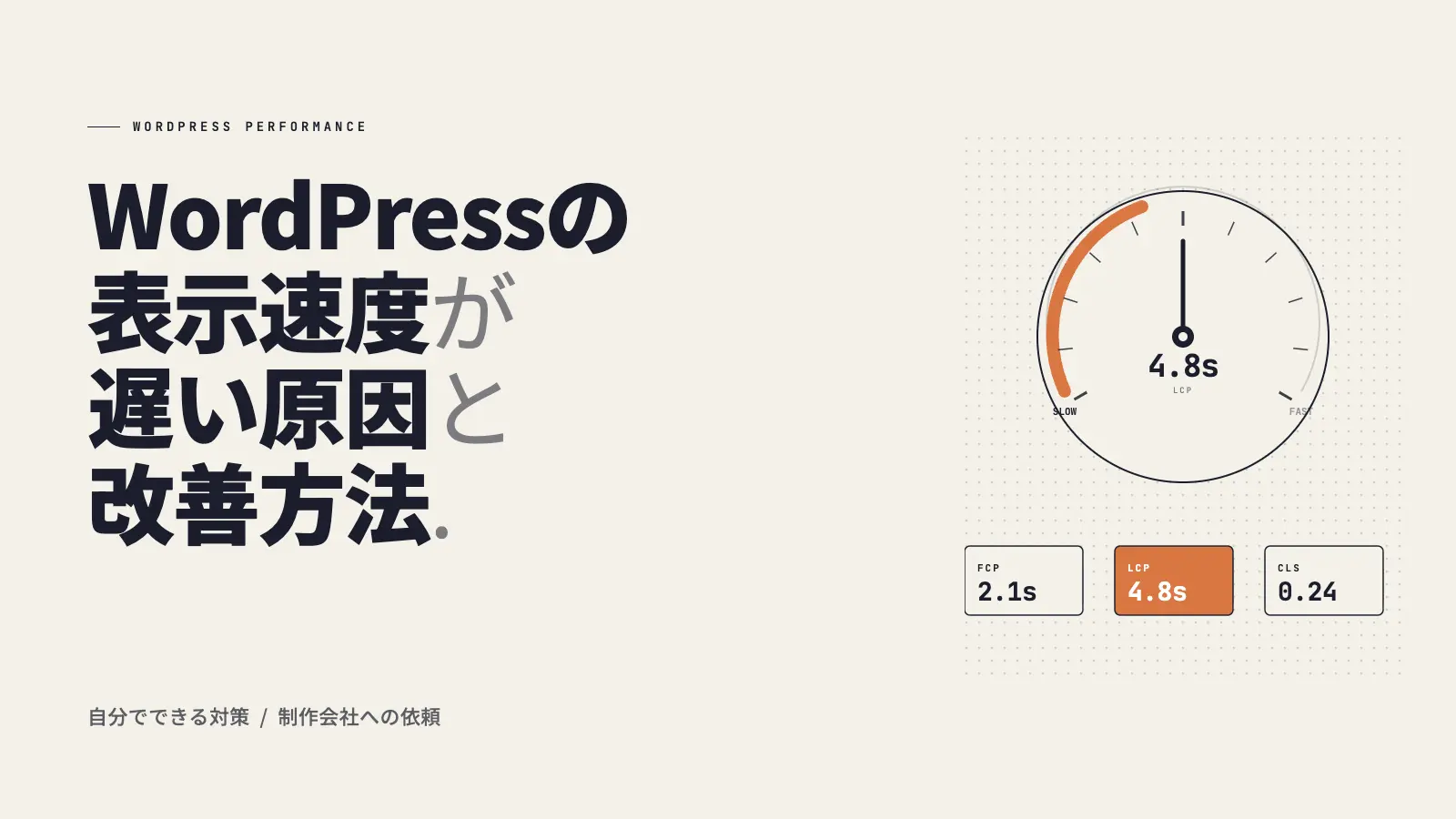
- LCP(Largest Contentful Paint): ページのメインコンテンツ(最も大きな画像やテキストブロックなど)が読み込まれて画面に表示されるまでの時間を示します。視覚的な読み込み速度の指標であり、2.5秒以内が良好とされています。
- INP(Interaction to Next Paint): ユーザーがページ内でクリックやタップなどの操作を行ってから、ブラウザがその操作に視覚的に応答するまでの時間を測定します。ページの応答性を示す指標で、2024年3月にFID(First Input Delay)に代わって導入され、より包括的なユーザー体験を評価できるようになりました。200ミリ秒以内が良好とされています。
- CLS(Cumulative Layout Shift): ページの読み込み中に発生する予期せぬレイアウトのずれの量を数値化したものです。例えば、テキストを読んでいる途中で画像が後から読み込まれてレイアウトが崩れ、誤って別の場所をクリックしてしまうといったユーザーの不快感を防ぐための指標です。0.1以下が良好とされています。
これらの指標は、サイトの「使いやすさ」を客観的に評価する上で非常に重要であり、SEO対策においても無視できない要素となっています。
Googleが速度を評価基準にしている理由
Googleがサイトの表示速度を評価基準としている背景には、一貫した「ユーザーファースト」の理念があります。
- ユーザー体験の向上: Googleは、ユーザーが快適にウェブを利用できることを最優先しています。表示速度の速いサイトはユーザーの満足度を高め、ウェブ全体の利便性向上に貢献すると考えているためです。
- 検索結果の質の向上: 読み込みの遅いサイトはユーザーに不満を与え、検索エンジンの提供する情報全体の質を低下させると判断されます。高品質な検索結果を提供するためには、コンテンツの質だけでなく、そのコンテンツがどれだけスムーズに利用できるかも重要視されます。
- モバイル環境への対応: スマートフォンの普及により、多くのユーザーがモバイルデバイスからインターネットにアクセスしています。モバイル環境では通信速度が不安定な場合も多く、高速な表示は特に重要です。Googleは「モバイルファーストインデックス」を導入しており、モバイルサイトの表示速度は検索ランキングに直接影響を与えます。
これらの理由から、Googleはサイトの表示速度改善を強く推奨しており、その取り組みはウェブサイト運営者にとって必須の課題と言えるでしょう。
まず自分で現状を把握する
WordPressサイトの表示速度改善に着手する前に、まずは現状を正確に把握することが重要です。
漠然と「遅い」と感じるだけでなく、客観的なデータに基づいて問題点を特定することで、効率的な改善策を講じることができます。
PageSpeed Insightsの使い方と数値の見方
サイトの表示速度を客観的に評価するために、Googleが無料で提供しているツール「PageSpeed Insights」を活用しましょう。
これは、ウェブページのパフォーマンスを測定し、改善提案をしてくれる非常に強力なツールです。
使い方は非常に簡単です。
分析したいWordPressサイトのURLを入力し、「分析」ボタンをクリックするだけで、モバイルとPCそれぞれのパフォーマンスレポートが表示されます。
レポートには、0から100までの「パフォーマンススコア」が表示されるほか、Core Web Vitals(コアウェブバイタル)と呼ばれる主要な指標(LCP、INP、CLS)の評価、そして「フィールドデータ」と「ラボデータ」という2種類のデータが示されます。
- フィールドデータ:実際にユーザーがサイトを閲覧した際のデータに基づいています。これは「実際のユーザー体験」を反映しており、より現実的なパフォーマンスを示します。
- ラボデータ:PageSpeed Insightsがシミュレーション環境で測定したデータです。これは一貫した条件下でのテスト結果であり、特定の変更がパフォーマンスにどう影響するかを予測するのに役立ちます。
これらのデータと合わせて、「改善できる項目」として具体的な最適化の提案が表示されます。これらを参考にすることで、どこに問題があり、どのように改善すべきかの手がかりを得ることができます。
スコアの目安(何点以下なら要改善か)
PageSpeed Insightsのパフォーマンススコアは0〜100点で評価されますが、このスコアには明確な目安があります。一般的に、90点以上であれば「良好」とされ、ユーザー体験が優れていると評価されます。
一方、50点から89点の間は「改善が必要」な状態であり、ユーザー体験を向上させるための見直しが推奨されます。そして、50点未満の場合は「低速」と判断され、早急な改善が求められる深刻な状況と言えるでしょう。
ただし、スコアはあくまで目安の一つです。たとえスコアが90点を超えていても、特定の改善提案が残っている場合や、体感速度が遅いと感じる場合は、さらなる最適化の余地があることを忘れてはなりません。
重要なのは、スコアだけでなく、レポートに表示される具体的な改善項目を理解し、優先順位をつけて対応していくことです。
モバイルとPCどちらを優先すべきか
WordPressサイトの表示速度改善において、モバイルとPCのどちらを優先すべきかという疑問を持つ方もいるかもしれません。
結論から言うと、現代のウェブ環境においては「モバイル」を最優先すべきです。
Googleは「モバイルファーストインデックス」を導入しており、検索エンジンのランキング評価の基準として、主にモバイル版のコンテンツを使用しています。 これは、多くのユーザーがスマートフォンなどのモバイルデバイスからインターネットにアクセスしている現状を反映したものです。
したがって、モバイルサイトの表示速度やユーザー体験が悪いと、Googleからの評価が下がり、検索順位にも悪影響を及ぼす可能性があります。
もちろん、PCユーザーも依然として存在するため、PC版のパフォーマンスも重要ですが、まずはモバイル環境での快適な表示と操作性を確保することが、SEO対策としても非常に効果的です。
表示速度が遅い主な原因
WordPressサイトの表示速度が遅くなる原因は多岐にわたります。
ここでは、代表的な原因を具体的に解説します。ご自身のサイトがどの項目に当てはまるかを確認し、改善の糸口を見つけましょう。
画像が重い(非圧縮・WebP未対応)
サイトの表示速度が遅くなる最も一般的な原因の一つが、最適化されていない画像です。
デジタルカメラで撮影した写真や、高解像度のまま加工せずにアップロードされた画像は、ファイルサイズが非常に大きく、読み込みに時間がかかります。
これにより、ページの表示が完了するまでの時間が長くなり、ユーザーの離脱を招く可能性があります。
特に、画像を圧縮せずに使用している場合や、次世代フォーマットであるWebP(ウェッピー)に対応していない場合、ファイルサイズが無駄に大きくなっていることがほとんどです。
WebPは、JPEGやPNGといった従来の画像フォーマットと比較して、同等の画質を保ちながらファイルサイズを大幅に削減できるため、表示速度改善に非常に効果的です。
キャッシュ設定がされていない
WordPressサイトでは、ユーザーがページにアクセスするたびに、サーバーはデータベースから情報を取得し、PHPコードを実行してHTMLページを生成します。
この一連の処理は、特にアクセスが多いサイトや複雑なサイトでは、サーバーに大きな負荷をかけ、表示速度の低下を招きます。
キャッシュとは、一度生成したHTMLページや画像などのデータを一時的に保存し、次回のアクセス時には再生成せずに保存されたデータを返す仕組みです。
キャッシュが適切に設定されていないと、訪問があるたびにサーバーが同じ処理を繰り返すため、無駄な処理が発生し、表示速度が恒常的に遅くなります。
ブラウザキャッシュ、ページキャッシュ、オブジェクトキャッシュなど、様々なキャッシュの種類があり、これらを適切に設定することが重要です。
不要なプラグインが多い
WordPressの大きな魅力の一つは、豊富なプラグインによって機能を拡張できる点です。
しかし、プラグインはサイトに機能を追加する一方で、PHPコードの実行、CSSやJavaScriptファイルの追加、データベースへのクエリなど、サイトの裏側で様々な処理を行います。
これらの処理は、多ければ多いほどサイトの負荷を増やし、表示速度に悪影響を与えます。
特に、品質の低いプラグインや、互いに競合するプラグイン、そして単に不要になったにもかかわらず有効化されたままのプラグインは、知らず知らずのうちにサイトのパフォーマンスを低下させる原因となります。
プラグインの数が増えるほど、サイトの表示速度が遅くなる傾向にあるため、定期的な見直しと整理が不可欠です。
テーマやCSS・JSが最適化されていない
WordPressのテーマはサイトのデザインや機能の基盤となりますが、高機能なテーマや多機能なページビルダーの中には、多くのCSS(スタイルシート)やJavaScript(スクリプト)を読み込むものがあります。これらが最適化されていない場合、サイトの表示速度に大きな影響を与えます。
具体的には、以下のような状態が原因となります。
- CSSやJavaScriptファイルの未圧縮(minifyされていない):ファイルサイズが大きくなり、ダウンロードに時間がかかります。
- CSSやJavaScriptファイルの結合不足:複数の小さなファイルが読み込まれることで、HTTPリクエストの数が増加し、処理が遅延します。
- レンダリングブロックするリソース:ページの表示に必要なCSSやJavaScriptがページの先頭で読み込まれることで、コンテンツの描画がブロックされ、ユーザーは白い画面を長く見ることになります。
- 使用されていないCSS(不要なCSS):テーマやプラグインが読み込むCSSの中には、実際にそのページで使われていないスタイルが含まれていることがあり、これも無駄な読み込みとなります。
これらの要因が重なると、ページの読み込みが遅くなり、ユーザー体験を損ねるだけでなく、Core Web Vitalsのスコアにも悪影響を与えます。
サーバースペックが不足している
WordPressサイトは、サーバー上で動作しています。ウェブサイトのファイルやデータベースが保存され、ユーザーからのリクエストに応じてこれらを処理し、ページを配信するのがサーバーの役割です。そのため、サーバーの性能が低いと、どんなにサイト側の最適化を行っても、根本的な表示速度の改善は望めません。
特に、以下のような状況はサーバースペック不足のサインかもしれません。
- 共有サーバー:他の多数のウェブサイトとリソース(CPU、メモリなど)を共有しているため、他のサイトの負荷が高い時に自サイトのパフォーマンスも低下することがあります。
- 低価格なプラン:提供されるCPUやメモリ、ディスクI/O(読み書き速度)が不十分な場合、WordPressの処理が遅延します。
- アクセス数の増加:サイトへのアクセスが増えるにつれて、サーバーへの負荷も増大します。現在のサーバースペックが、その負荷に耐えきれていない可能性があります。
サーバーの応答速度は「Time To First Byte(TTFB)」という指標で測られ、これが遅い場合は、サーバー環境の改善を検討する必要があります。高速なSSDストレージを使用しているか、十分なメモリが割り当てられているかなども重要な要素です。
自分でできる改善(プラグイン操作)
WordPressサイトの表示速度を改善するために、専門知識がなくても比較的簡単に導入・設定できるのがプラグインを活用した方法です。ここでは、特に効果の高い画像最適化、キャッシュ導入、不要プラグインの整理について具体的に解説します。
画像圧縮・WebP変換(EWWW Image Optimizer)
サイトの表示速度が遅くなる主要な原因の一つに、容量の大きい画像ファイルが挙げられます。
特に高解像度の画像を多数使用している場合、ユーザーのブラウザがそれらを読み込むのに時間がかかり、サイト全体の表示が遅延します。
これを解決するために、画像の圧縮と次世代フォーマットであるWebPへの変換が非常に効果的です。
「EWWW Image Optimizer」は、WordPressサイトの画像最適化を自動化してくれる人気のプラグインです。このプラグインを導入することで、以下のような改善が期待できます。
- 自動圧縮:画像をアップロードする際に、自動的にファイルサイズを最適化してくれます。
- 一括最適化:すでにサイトにアップロードされている既存の画像も、一括で圧縮・最適化することが可能です。
- WebP変換:JPEGやPNGといった従来の画像形式よりも高い圧縮率を持つWebP形式に画像を変換し、対応ブラウザに配信することで、さらなる表示速度の向上が見込めます。
- 遅延読み込み(Lazy Load):画面に表示されるまで画像の読み込みを遅らせる「遅延読み込み」機能も備わっており、初期表示速度の改善に貢献します。
これらの機能により、画像のファイルサイズを大幅に削減し、サイトの読み込み速度を向上させ、Core Web Vitalsの改善にも繋がります。設定も比較的簡単で、初心者でも導入しやすい点が特長です。
キャッシュプラグインの導入(WP Rocket・W3 Total Cache)
キャッシュとは、一度読み込んだページのデータ(HTML、CSS、JavaScript、画像など)を一時的に保存し、次回以降のアクセス時に保存されたデータを再利用することで、ページの表示を高速化する仕組みです。WordPressは動的にページを生成するため、キャッシュを活用することでサーバーへの負荷を軽減し、劇的な速度改善が期待できます。
キャッシュプラグインの代表例として、「WP Rocket」と「W3 Total Cache」が挙げられます。
- WP Rocket:有料のプラグインですが、初心者でも扱いやすいシンプルな設定で高い高速化効果を発揮することで知られています。ページキャッシュ、ブラウザキャッシュ、GZIP圧縮、CSS/JSの縮小化、遅延読み込みなど、幅広い最適化機能を網羅しており、Core Web Vitalsの改善にも大きく貢献します。
- W3 Total Cache:多機能で詳細な設定が可能な無料のキャッシュプラグインです。ページキャッシュ、オブジェクトキャッシュ、データベースキャッシュ、ブラウザキャッシュ、ファイルの縮小化、CDN連携など、高度な最適化オプションを提供します。その反面、設定が複雑で、ウェブサイトやサーバー環境によっては不具合が生じる可能性もあるため、ある程度の専門知識が求められます。
キャッシュプラグインはサイトに一つだけ導入するのが鉄則です。
複数のキャッシュプラグインを同時に使用すると、競合が発生し、かえって表示速度が低下したり、サイトが正常に表示されなくなるなどの問題を引き起こす可能性があります。ご自身の技術レベルやサイトの要件に合わせて最適なプラグインを選択しましょう。
不要プラグインの整理
WordPressの魅力の一つは豊富なプラグインですが、必要以上に多くのプラグインを導入したり、使っていないプラグインを放置したりすることは、サイトの表示速度低下やセキュリティリスクの増大に繋がります。
不要なプラグインがサイトに与える悪影響は以下の通りです。
- 表示速度の低下:プラグインはそれぞれコードを実行するため、数が増えるほどサーバーに負荷がかかり、ページの読み込みが遅くなります。
- セキュリティリスク:更新が停止していたり、脆弱性のあるプラグインは、サイトが攻撃される原因となる可能性があります。無効化しているだけでもリスクは残ります。
- プラグイン間の競合:複数のプラグインが同じ機能に干渉し、予期せぬエラーやサイトの表示崩れを引き起こすことがあります。
- データベースの肥大化:削除されずに残ったプラグインのデータがデータベースを圧迫し、パフォーマンスに影響を与えることがあります。
これらの問題を避けるためにも、定期的にプラグインを見直し、不要なものは完全に削除することを強く推奨します。単に無効化するだけでなく、WordPressの管理画面から「削除」を実行することで、関連ファイルやデータがサーバーから完全に消去され、サイトをクリーンな状態に保てます。
制作会社に依頼すべき改善とその伝え方
WordPressサイトの表示速度改善には、ご自身で対応できる範囲と、専門的な知識や技術が必要となる範囲があります。
特に、サイトの根本的な構造やサーバー環境に関わる問題は、専門の制作会社に依頼することで、より確実かつ効果的な改善が期待できます。
ここでは、制作会社に依頼すべき具体的な改善内容と、スムーズに依頼を進めるための伝え方について解説します。
コード最適化(CSS・JS圧縮・遅延読み込み)
Webサイトの表示速度を遅くする主要な要因の一つに、CSSやJavaScriptファイルが最適化されていないことが挙げられます。
これらのファイルが肥大化していたり、読み込み方が適切でなかったりすると、ブラウザがページの描画を開始するまでに時間がかかり、特にLCP(Largest Contentful Paint)の悪化に直結します。
制作会社に依頼することで、以下のようなコード最適化を実施してもらうことが可能です。
- CSS・JSの圧縮(ミニファイ): ファイル内の不要な改行やスペース、コメントなどを削除し、ファイルサイズを削減します。これにより、ダウンロード時間の短縮が図れます。
- CSS・JSの結合: 複数のCSSファイルやJavaScriptファイルを一つにまとめることで、ブラウザのリクエスト数を減らし、HTTPリクエストのオーバーヘッドを削減します。
- CSSのインライン化と遅延読み込み: ページの初期表示に必要なCSS(クリティカルCSS)をHTML内に直接記述(インライン化)し、それ以外のCSSを遅延読み込みさせることで、レンダリングブロックを解消し、初期表示速度を向上させます。
- JavaScriptの遅延読み込み(defer/async属性): JavaScriptファイルの読み込みを、HTMLの解析やレンダリングをブロックしないように遅延させます。これにより、ページのインタラクティブ性(INP)の改善にも寄与します。
これらのコード最適化は、WordPressのプラグインでもある程度対応可能ですが、サイトの構造やテーマ、プラグインの組み合わせによっては、専門的な知識を持ったエンジニアによる手動での調整やカスタムコードの記述が必要となるケースが多く、制作会社に依頼するメリットは大きいと言えます。
サーバー移管・アップグレード
どんなにWordPress本体やテーマ、プラグインを最適化しても、サイトをホストしているサーバーの性能が不足していれば、表示速度の根本的な改善は望めません。特に、アクセス数の増加やコンテンツの増加に伴い、現在の共有サーバーでは処理能力が追いつかなくなることがあります。
制作会社に相談することで、サイトの規模やアクセス状況に応じた最適なサーバー環境への移管やアップグレードを検討してもらえます。
- 共有サーバーからVPS・クラウドサーバーへの移行: 共有サーバーは安価ですが、他のユーザーの影響を受けやすく、リソースが限られます。より高性能なVPS(仮想専用サーバー)やクラウドサーバー(例:AWS, GCP, さくらのクラウドなど)への移行により、安定したリソースと高速なレスポンスが期待できます。
- 専用サーバーの導入: 大規模なサイトや非常に高いパフォーマンスが求められるサイトの場合、専用サーバーの導入を検討します。これにより、サーバーリソースを独占的に利用でき、最高のパフォーマンスを引き出せます。
- CDN(コンテンツデリバリーネットワーク)の導入: 画像やCSS、JavaScriptなどの静的コンテンツを、ユーザーに最も近いサーバーから配信することで、表示速度を劇的に改善できます。CDNの導入・設定も専門知識が必要です。
サーバー移管やアップグレードは、サイトの稼働に直接影響する非常に重要な作業であり、専門的な知識と慎重な作業が求められます。万が一のトラブルを避けるためにも、実績のある制作会社に依頼することをおすすめします。
PageSpeed Insightsの結果を共有して依頼する方法
制作会社に表示速度改善を依頼する際、単に「サイトが遅い」と伝えるだけでは、具体的な改善策の提案や正確な見積もりを得ることが困難です。最も効果的なのは、PageSpeed Insightsの結果を具体的に共有することです。
以下の手順で情報を伝えましょう。
- 現在のPageSpeed InsightsのURLを共有: 改善を依頼したいページのPageSpeed Insightsの結果URLをそのまま伝えます。これにより、制作会社はリアルタイムで現在の状況を確認できます。
- スクリーンショットやPDFレポートの添付: 特定の時点でのスコアや改善項目を明確に伝えるために、PageSpeed Insightsの結果画面のスクリーンショットや、PDFとして保存したレポートを添付します。特に「改善できる項目」に表示されている具体的な指摘事項は、改善計画の立案に役立ちます。
- 目標スコアや改善したい指標を伝える: 「モバイルで70点以上を目指したい」「LCPを2.5秒以内にしたい」など、具体的な目標を伝えることで、制作会社は改善の方向性を明確にできます。
- サイトの目的やターゲット層を伝える: サイトの目的(ECサイト、ブログなど)や主なターゲット層(PCユーザーが多いか、モバイルユーザーが多いか)を伝えることで、制作会社は優先すべき改善点や、費用対効果の高い施策を提案しやすくなります。
- WordPressの管理画面へのアクセス権(必要に応じて): 制作会社がより詳細な調査や設定変更を行うために、一時的にWordPressの管理画面へのアクセス権を求められる場合があります。その際は、信頼できる制作会社に限定した上で、権限を絞って共有するなどの配慮が必要です。
具体的なデータに基づいて依頼することで、制作会社も現状を正確に把握し、より的確な提案をしてくれるでしょう。
改善依頼時に確認すべき3つのポイント
制作会社に表示速度改善を依頼する前に、以下の3つのポイントを確認することで、後悔のない選択とスムーズなプロジェクト進行につながります。
1. 過去の実績と専門性
WordPressの表示速度改善は、一般的なWebサイト制作とは異なる専門知識が求められます。依頼を検討している制作会社が、過去にどのようなWordPressサイトの表示速度改善実績があるか、Core Web Vitalsへの深い理解があるかなどを確認しましょう。具体的な改善事例や、PageSpeed Insightsのスコア改善前後のデータを見せてもらうのも有効です。
2. 具体的な改善計画と見積もり
「表示速度を改善します」という漠然とした説明ではなく、どのような項目を、どのような手法で改善するのか、具体的な計画を提示してもらいましょう。例えば、「画像のWebP変換と遅延読み込み」「CSS・JSの圧縮と結合」「サーバー設定の最適化」など、具体的な作業内容と、それによってどの程度のスコア改善が見込めるのか、費用と期間はどのくらいかを明確にしてもらうことが重要です。
3. 改善後のサポート体制
表示速度は、サイトの更新やプラグインの追加、サーバー環境の変化などによって変動する可能性があります。
改善作業が完了した後も、定期的な効果測定や、問題発生時のサポート体制が整っているかを確認しておくことは非常に重要です。長期的な視点でサイトのパフォーマンスを維持していくためにも、アフターサポートの有無や内容を事前に確認しておきましょう。
改善後の確認方法
WordPressサイトの表示速度改善策を実施したら、その効果をしっかりと確認することが重要です。改善が正しく行われたか、そしてユーザー体験が向上したかを把握するために、以下の方法で計測を行いましょう。
PageSpeed Insightsで再計測
表示速度改善の前後で、PageSpeed Insightsを使ってサイトのパフォーマンスを再計測することは必須です。これにより、具体的なスコアの変化や、どの指標が改善されたかを客観的に把握できます。
再計測の手順は以下の通りです。
- PageSpeed Insightsのウェブサイトにアクセスします。
- 改善を行ったWordPressサイトのURLを入力し、「分析」ボタンをクリックします。
- 分析結果が表示されるまで数秒待ちます。
改善後の結果で特に注目すべきは、以下の点です。
- パフォーマンススコアの向上: 特にモバイルとPCの両方でスコアが改善されているかを確認します。
- Core Web Vitalsの評価: LCP(Largest Contentful Paint)、INP(Interaction to Next Paint)、CLS(Cumulative Layout Shift)の各指標が「良好」になっているか、または数値が改善されているかを確認します。これらの指標はユーザー体験に直結するため、非常に重要です。
- 改善できる項目(Opportunities)の減少: 以前に指摘されていた改善項目が減っているか、または解消されているかを確認します。
一度の計測で結果が芳しくない場合でも、複数回計測したり、異なる時間帯に計測したりすることで、より安定した平均値を得ることができます。サーバーの負荷状況などによって、計測結果は変動することがあるためです。
GA4でページ読み込み時間を確認する
Google Analytics 4(GA4)は、ユーザーの行動データを深く分析するための強力なツールですが、Universal Analyticsのような直接的な「サイト速度」レポートは標準では提供されていません。
しかし、GA4を活用することで、サイト速度がユーザー体験に与える影響を間接的に把握したり、カスタム設定によってより詳細な速度データを収集したりすることが可能です。
- ユーザーエンゲージメントの変化から推測:
ページの読み込み速度が改善されると、通常、ユーザーのエンゲージメント率が向上し、離脱率が低下する傾向にあります。GA4の「エンゲージメント」レポートや「ページとスクリーン」レポートで、平均エンゲージメント時間や直帰率(バウンス率)、離脱率などの指標を改善前後で比較し、ユーザーの行動にポジティブな変化が見られるかを確認しましょう。これらの指標が改善していれば、速度改善がユーザー体験に良い影響を与えていると考えられます。
- カスタムイベントによるCore Web Vitalsの計測:
より詳細な速度データをGA4で追跡したい場合は、Google Tag Manager(GTM)などを利用して、LCP、FID(First Input Delay)、CLSなどのCore Web Vitals指標をカスタムイベントとして計測することが推奨されます。 これらのカスタムイベントを設定することで、GA4の「探索」レポートなどで、具体的なCore Web Vitalsの数値をユーザーベースで分析し、速度改善が実際のユーザーにどのように影響しているかを深く理解することができます。
GA4は、単なる技術的な速度だけでなく、速度がビジネス目標にどのように貢献しているかを把握するための重要な視点を提供します。PageSpeed Insightsで技術的な改善を確認し、GA4でその改善がユーザー行動に与える影響を長期的にモニタリングすることで、より効果的なサイト運営が可能になります。
まとめ
WordPressサイトの表示速度改善は、ユーザー体験の向上だけでなく、GoogleからのSEO評価やコンバージョン率にも直結する重要な課題です。
まずはPageSpeed Insightsで現状を正確に把握し、画像圧縮やキャッシュプラグイン導入など、ご自身でできることから着手しましょう。
専門的なコード最適化やサーバー移管が必要な場合は、本記事で解説したポイントを踏まえ、制作会社へ具体的な情報を共有して依頼することで、スムーズかつ効果的な改善が期待できます。継続的な改善と確認で、常に快適なサイト運営を目指しましょう。
-
PageSpeed Insightsの目標スコアは何点?
-
全体で90点以上(緑色)を目指すのが理想です。しかし、現実的にはモバイルで50〜80点以上、PCで80点以上を目安とし、表示速度の「3秒以内」を意識して改善を段階的に進めるのが最適
-
モバイルとPCどちらを優先すべき?
-
一般的にはモバイル。ただ、業種業態によってはデスクトップの優先度を上げることも必要
-
キャッシュプラグインは複数入れていい?
-
複数入れない方が望ましい。基本的には一つに絞るべきだが、どうしても入れなければならない場合は、各プラグインの役割を明確にする必要がある(要技術者)
-
表示速度改善を制作会社に頼む目安は?
-
現時点で遅いと感じていたり、PageSpeed Insightsで60点未満の数値が出た場合


ホームページ制作
弊社では専門チームが徹底したヒアリングを元にお客さまの「ここが違う」「ここが強い」を明確にし、「届けたいターゲット」にアプローチするホームページを制作します。
経験に基づく導線設計でお客さまを取りこぼさない。売れるホームページをご提供します。
Related Insights