
GA4だけでも十分に有効なツールですが、弊社では基本的に「GA4×ヒートマップ」で精度の高いアクセス解析を提供しています。
特にヒートマップはGA4に比べ、馴染みがなく、「使ったら良さそうだけど、なんとなく導入してない」という声が聞かれるので、GA4とヒートマップそれぞれの役割の違いと、組み合わせたときに何がわかるのかを実例をもとに解説します。
GA4だけでわかること・わからないこと
GA4ではセッション数・エンゲージメント率・コンバージョン率・流入経路など、サイト全体のパフォーマンスを数値で把握できます。
「このページの離脱率が高い」「この流入元のCVRが低い」といった問題の発見には非常に有効です。
ただし、改善案を検討する上でGA4だけでは原因の特定が難しいケースもあります。
離脱率が高いとわかっても、ページのどの部分で離脱しているのかが数値だけでは見えないことがあります。
そういった場合にヒートマップを組み合わせると、原因の特定精度が上がります。
ヒートマップだけでわかること・わからないこと
ヒートマップはページ上のクリック位置・スクロール深度・熟読箇所を視覚的に把握できるツールです。
「ユーザーがどこを見て、どこで止まり、どこをクリックしているか」という行動が一目でわかります。
ただしヒートマップだけでは「そのページに来たユーザーの質や文脈」がわかりません。
全訪問者を一括で表示するため、検索流入とSNS流入で行動パターンが違っても混在して見えてしまいます。
また「離脱率が高いのか低いのか」という全体の数値感はGA4を見ないとわかりません。
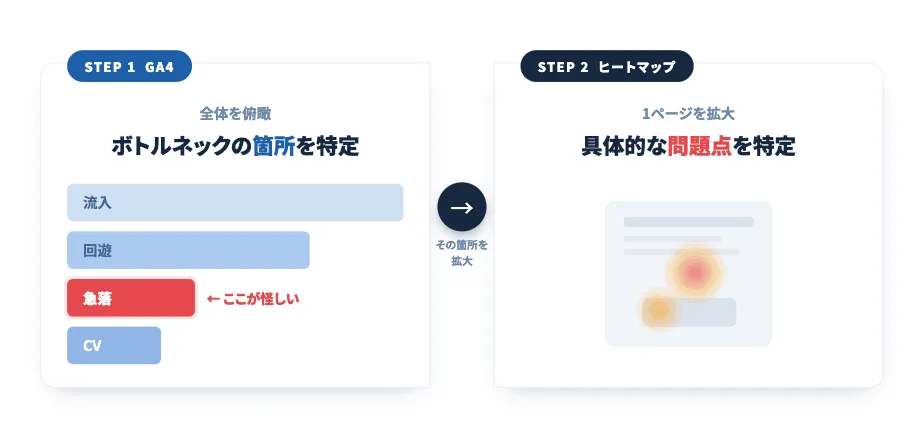
組み合わせると精度が上がるケース
2つのツールを組み合わせると「数字で問題を発見→行動で原因を特定→改善→数字で効果測定」という一連のサイクルが回せます。具体的にどんな使い方ができるか、パターンをいくつか紹介します。
パターン1:離脱率が高いページの原因特定
GA4で「このページの離脱率が高い」と発見→ヒートマップで「どこまでスクロールされているか・どこでクリックが止まっているか」を確認→離脱ポイントを特定して改善。
パターン2:スマホとPCでCVRが違う原因を調べる
GA4でデバイス別のCVRを比較→スマホのCVRが低い場合、ヒートマップのスマホ表示で「ボタンが押されていない」「CTAが見えていない」などを確認。
パターン3:流入経路別の行動パターンを比較する
GA4で「検索流入とSNS流入でCVRに差がある」と発見→ヒートマップのセグメント機能で流入経路別の行動を比較→コンテンツや導線の最適化に活かす。
実例:ECサイトの商品詳細ページ
実際の案件でのお話。
あるアパレルECサイトの商品詳細ページで、GA4の数値を見ると離脱率が高い状態が続いていた。
商品詳細ページは縦に長いレイアウトだったため、「ページが長すぎて読まれていないのでは」という仮説を立てた。
しかしヒートマップで実際のスクロール状況を確認すると、ページ下部ではなく比較的上部にある特定の写真付近で離脱が集中していた。
その写真はモデルの着用写真。
写真はターゲット層に合わせて選んだモデルの着用写真だったが、実際のユーザーにはその写真がネガティブな印象を与えていた可能性が高かった。「ページが長い」という仮説は外れていた。
対処と結果
まず該当の写真を削除したところ、離脱率が改善した。次に別のモデル(年齢層を下げた)の写真を撮り直して掲載したが、こちらは数値の悪化は見られなかった。
GA4の数値だけ見ていれば「ページが長すぎる」という方向で改善を進めていた可能性が高い。
ヒートマップで実際の行動を確認したことで、本当の原因にたどり着けた。
おすすめの組み合わせ:Microsoft Clarity × GA4
ヒートマップツールは有料のものも多いですが、Microsoft Clarityは無料で使えてGA4との連携も可能です。SIBLABでも多くのクライアントサイトへの導入を推奨しています。
ClarityとGA4を連携させると、Clarityの管理画面からGA4のセグメントを絞り込んでヒートマップを確認できます。特定の流入経路・デバイス・コンバージョン有無でフィルタリングができるため、より精度の高い分析が可能です。無料で使える範囲が広く、中小企業でも導入しやすい点もメリットです。
分析の進め方・手順
STEP1:GA4で問題のあるページを特定する
離脱率・エンゲージメント率・CVRなどを確認し、パフォーマンスが低いページを絞り込む。
STEP2:ヒートマップで該当ページの行動を確認する
スクロール深度・クリック位置・離脱ポイントを確認する。仮説と実際の行動にズレがないかを見る。
STEP3:仮説を立てて改善する
ヒートマップで発見した問題に対して、一度に複数箇所を変えず1点ずつ改善する。変更点が複数あると効果の原因が特定できなくなる。
STEP4:GA4で効果を測定する
改善後、一定期間(最低2〜4週間)経過してからGA4の数値を比較する。
まとめ
GA4は「何が起きているか」を教えてくれるツールで、ヒートマップは「なぜそうなっているか」を教えてくれるツールです。
2つは補い合う関係にあり、組み合わせることで改善の精度が上がるケースがあります。
特に「GA4で問題は見つかるけど何を直せばいいかわからない」という状態は、ヒートマップを組み合わせることで解消できるケースが多いです。
SIBLABではGA4によるアクセス解析とヒートマップ分析をセットで提供しています。
「数字は見ているけど改善につながらない」とお悩みの方は、お気軽にご相談ください。

アクセス解析
弊社では「なぜ上手くいかないのか?」の原因を解明し、サイトの営業力を向上させるアクセス解析サービスを提供しています。
売上向上の手段を「(感覚で)こうした方がいい」「デザインかっこよくすれば・・」から脱却したいのであれば、数字向上90%オーバーの実績を誇るSIBLABのアクセス解析サービスをご利用ください。