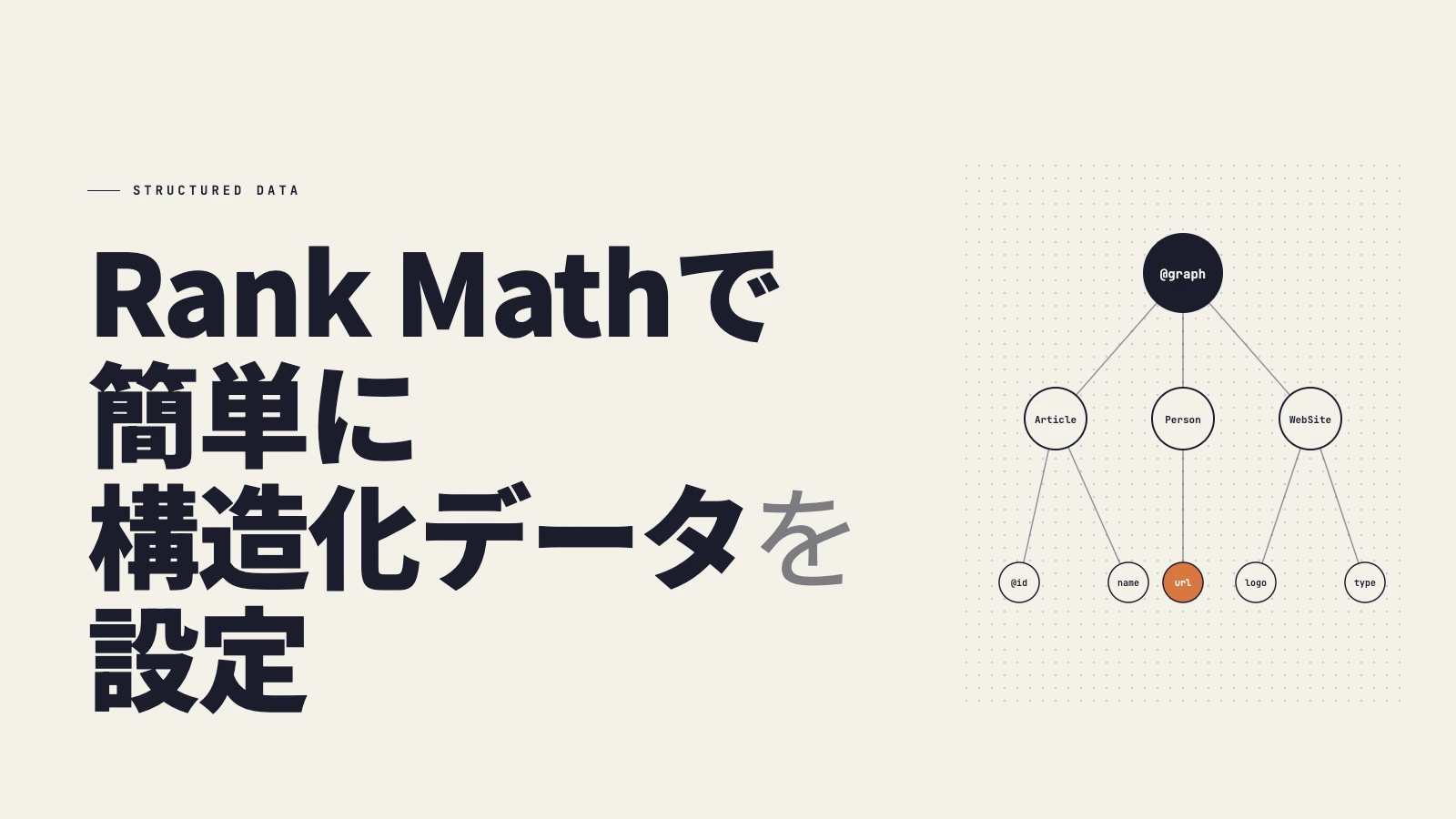
「構造化データって最近よく聞くし、設定したいけどいまいちわからない」という方向けにプラグインを使った設定方法を記載します。
無料SEOプラグイン「Rank Math」を使えば、FAQスキーマ・パンくずリスト・ローカルビジネスなど主要な構造化データを、管理画面から容易に設定できます。
本記事では、Rank Mathのインストールから各スキーマの設定手順、確認方法まで初心者向けにステップ別で解説します。
構造化データの種類と意味については、前編「【一覧】構造化データの種類と意味|中小企業のホームページで使うべきスキーマ11選」をご参照ください。

Rank Mathを選ぶ理由
無料でFAQスキーマを含む主要スキーマに対応
WordPressの主要SEOプラグインの中で、Rank Mathが優れているのは無料版でFAQスキーマ・HowToスキーマを含む主要なスキーマに対応している点です。
※18種類以上というのはRank Mathの謳い文句ですが、実際使うのは6、7種類です。
他の主要プラグインと比較すると以下のようになります。
| プラグイン | FAQスキーマ(無料版) | 対応スキーマ数(無料版) |
|---|---|---|
| Rank Math | 無料で可能 | 18種類以上 |
| All in One SEO | Pro版(有料)が必要 | 限定的 |
| Yoast SEO | Premium版(有料)が必要 | 限定的 |
対応している主要なスキーマはFAQ・HowTo・記事(Article)・ローカルビジネス(LocalBusiness)・組織(Organization)・人物(Person)など多岐にわたります。中小企業のホームページに必要な主要スキーマはほぼ無料版でカバーできます。
他のSEOプラグインと競合した場合の対処法
現在AIOSEOやYoast SEOをお使いの場合、Rank Mathへの乗り換えを検討する際に最も注意すべきなのがプラグインの競合です。
2つのSEOプラグインを同時に有効化すると、タイトルの二重出力・構造化データの重複といった問題が発生し、Googleが正しくページの情報を認識できなくなります。
その際にはプラグインの「乗り換え」か「共存」を選択する必要があります。また、ワードプレステーマによっては自動でスキーマを吐き出してくれるテーマも存在します。前提としてまずはリッチリザルトテストで今の自サイトの状況を把握してから「乗り換え」か「共存」を選択してください。
正しい乗り換え手順
- サイトのバックアップを取る(必須)
- Rank Mathをインストール・有効化する
- 自動表示されるインポート機能で既存プラグインの設定を引き継ぐ(メタタイトル・ディスクリプション・リダイレクト設定が移行できます)
- 既存のSEOプラグインを無効化してからアンインストールする
インポート完了前に既存プラグインを削除すると設定が失われるため、必ず順番通りに作業してください。
正しい共存手順
- リッチリザルトテストで現在のページに出力されているスキーマを確認する
- テーマやAIOSEOが自動出力しているスキーマを把握する(パンくず・記事スキーマなどはテーマが出している場合が多い)
- 不足しているスキーマだけをRank Mathで追加設定する
- 再度リッチリザルトテストで重複・競合がないか確認する
いずれを選択するとしても、重複だけは必ず避けてください。同じスキーマが2つ出力されるとGoogleがどちらを優先すべきか判断できず、エラーとして検出される可能性があります。
Rank Mathのインストールと初期設定
インストール手順
- WordPress管理画面「プラグイン」→「新規追加」を開く
- 検索欄に「Rank Math SEO」と入力する
- 「今すぐインストール」→「有効化」をクリックする
- 初期設定ウィザードが起動するので「セットアップウィザード」をクリックする
ウィザードが表示されない場合は、管理画面「Rank Math SEO」→「ダッシュボード」→「セットアップウィザード」から手動で開始できます。
初期設定ウィザードで設定すること
ウィザード開始時にモードの選択肢(Easy / Advanced / Custom)が表示されます。より詳細な設定が可能な「Advanced(高度な設定)」モードをおすすめします。

ステップ①:サイト情報の入力
- ウェブサイトタイプ:「ローカルビジネス / 組織」を選択
- 個人か組織か:自社に合わせて選択
- ロゴ画像をアップロード
- デフォルトのSNSシェア画像をアップロード

ステップ②:Google Search Consoleとの連携 Googleアカウントでログインしてサーチコンソールと連携すると、Rank Mathの管理画面でキーワードの検索順位・クリック数を確認できます。後からでも設定できるためスキップも可能です。

ステップ③:サイトマップの設定
- サイトマップの有効化:オンにする
- 含める投稿タイプ:投稿・固定ページを選択
- 添付ファイルURLのリダイレクト:オンにする

ステップ④:SEO最適化の設定(バージョンによってウィザードにはないので後で設定)
- 空のアーカイブページをnoindexにする:オンにする
- 外部リンクを新しいタブで開く:任意
ステップ⑤:スキーマの初期設定
(バージョンによってウィザードにはないので後で設定)
- 「投稿(ブログ記事)」のスキーマタイプを「投稿」に設定
- 「固定ページ」のスキーマタイプを「WebPage」に設定
ウィザード完了後、組織スキーマ・記事スキーマの基本設定が自動で適用されます。
各スキーマの設定手順
①FAQスキーマの設定手順
FAQスキーマはRank Math専用の「FAQ by Rank Math」ブロックを使って設定します。コードの記述は一切不要です。
ブロックエディター(Gutenberg)での設定手順
- FAQを設定したい記事・固定ページの編集画面を開く
- FAQを追加したい箇所で「+」ブロック追加ボタンをクリックする
- 検索欄に「FAQ」と入力し「FAQ by Rank Math」ブロックを選択する
- 「Add New FAQ」ボタンから質問と回答を入力する
- 「更新」または「公開」で保存する


FAQブロックを追加するだけで、JSON-LDの構造化データが自動的に生成・出力されます。
設定のポイント
- 質問と回答は必ず記事本文の内容と一致させる(本文にない情報をスキーマだけに記載するのはGoogleのガイドライン違反)
- 回答は150〜200文字程度にまとめる
- 質問数は2〜5個程度が目安
実装時の注意点 FAQをJavaScriptで開閉するアコーディオン形式で実装している場合、回答が初期状態で非表示になっているとFAQリッチリザルトが表示されないケースがあります。回答は初期状態で表示しておくか、JavaScriptを使わない
<details>/<summary>タグによる開閉UIを使うのが安全です。
②HowToスキーマの設定手順
HowToスキーマも専用ブロック「HowTo by Rank Math」を使って設定します。
ブロックエディターでの設定手順
- 手順解説記事の編集画面を開く
- 「+」ブロック追加ボタンをクリックし「HowTo by Rank Math」を選択する
- 以下の情報を入力する
- 作業タイトル・説明
- 所要時間(任意)
- 必要なツール・材料(任意)
- 各ステップの名称と説明
- 「更新」または「公開」で保存する


設定のポイント
- ステップは3〜10個程度が目安
- 各ステップに画像を入れるとより詳細に伝わる
- 手順を解説するページに使うもので、単なる紹介記事や比較記事には適していない
注意:HowToリッチリザルトについて 2023年のGoogleのアップデートにより、HowToリッチリザルトはデスクトップ・モバイルともに表示されなくなっています。ただし、HowToスキーマ自体はAI概要への引用やGoogleによるページ理解に引き続き有効なため、設定しておくことをおすすめします。
③パンくずリストの設定手順
パンくずリストはサイト全体に一括適用する設定です。
設定手順
- 管理画面「Rank Math」→「一般設定」を開く
- 「パンくずリスト」タブを選択する
- 「パンくずリスト機能を有効にする」をオンにする
- セパレーター(区切り記号)を選択する(「>」が一般的)
- 「変更を保存」で完了


実装時の注意点 テーマ側でもパンくずリストが実装されている場合、構造化データが重複して出力されることがあります。Rank Mathのパンくずを使う場合はテーマ側の設定をオフにしてください。
今自分のサイトが実装されているのかどうかわからない方は以下のツールで事前に確認必須です!
リッチリザルトテスト
※二重で吐き出されるとGoogleが読み込みエラーを起こす場合がありますので、必ず確認してください。(テーマで吐き出されていて、そのパンくずリストが問題ないのであれば、Rank Mathの設定はオフにしてください)
④ローカルビジネス・組織スキーマの設定手順
- 管理画面「Rank Math SEO」→「タイトルとメタ」を開く
- 「ローカルSEO」タブを選択する
- 「個人または会社」で「会社」を選択する
- 以下の情報を入力する
- サイト名(会社名)
- ロゴ画像
- URL・メール
- 住所・郵便番号
- 事業の種類(例:Organization、LocalBusiness)
- 営業時間・電話番号
- 「変更を保存」で完了


ウィザードで設定した場合は多くの情報を入力済みになりますが、漏れがあればみっちり埋め込んでください。
実装時の注意点 Googleビジネスプロフィールに登録している情報と完全に一致させることが重要です。住所の表記ゆれ(「丁目」と「-」の混在など)があるとGoogleが同一の情報として認識できない場合があります。
⑤人物スキーマの設定手順
- 管理画面「ユーザー」→「プロフィール」を開く
- 画面下部のRank Math SEOセクションまでスクロールする
- 以下のSNSプロフィールURLを入力する
- X(旧Twitter)URL
- Facebook URL
- 追加のプロフィールURLs(LinkedInなど)
- 「プロフィールを更新」で保存する

ここだけRank Mathの管理画面から離れて、Word Pressの本管理画面内に追加されていますので、注意が必要!
⑥記事スキーマの設定手順
記事スキーマはRank Mathの初期設定でほぼ自動適用されますが、正しく設定されているか確認しましょう。
デフォルト設定の確認・変更
- 管理画面「Rank Math」→「タイトルとメタ」→「投稿」を開く
- 「スキーマタイプ」が「投稿」になっているか確認する
- なっていなければ変更して保存する

実装時の注意点 著者情報(名前・プロフィール写真・肩書)がWordPressのユーザー設定に正しく登録されていないと、記事スキーマの著者情報が空欄になることがあります。複数人でブログを運営している場合は執筆者ごとにプロフィールを整備しておきましょう。
設定後の確認方法2ステップ
①リッチリザルトテストで即確認
手順
- ブラウザで「リッチリザルトテスト」と検索し、Googleの公式ツールを開く
- 確認したいページのURLを入力して「URLをテスト」をクリックする
- 「有効なアイテム」に構造化データの種類が表示されればOK
- 「エラー」や「警告」がある場合は内容を確認して修正する
「有効なアイテム」に表示されてもリッチリザルトが必ず表示されるわけではありません。エラーがある場合はRank Mathの設定を見直しましょう。
リッチリザルトテスト
構造化データをテストするための Google の公式ツール
スキーマ マークアップ検証ツール
ウェブページに埋め込まれている Schema.org ベースの構造化データをすべて検証
※スキーママークアップ検証ツールにしか検出されないスキーマもあるので、どちらも一応検証しておいた方が無難です。
②サーチコンソールで反映を確認する
手順
- サーチコンソールを開き、対象のプロパティを選択する
- 左メニューの「エクスペリエンス」→「検索結果(リッチリザルト)」を確認する
- 設定したスキーマの種類が表示されていればOK
- エラーが表示されている場合は詳細を確認して修正する
構造化データを設定してからサーチコンソールに反映されるまで数日〜数週間かかることがあります。早めに確認したい場合は「URL検査」→「インデックス登録をリクエスト」でGoogleへの再クロールを促せます。
※サーチコンソールの詳しい使い方については、別記事「Googleサーチコンソールの使い方」をご参照ください。
反映されない場合の確認ポイント
①ページ本文と構造化データの内容が一致しているか FAQスキーマであれば、スキーマに登録した質問・回答が記事本文に実際に掲載されているかを確認します。
②他のSEOプラグインと競合していないか 複数のSEOプラグインが有効になっていると構造化データが重複・競合することがあります。Rank Math以外のSEOプラグインは無効化してください。
③キャッシュが更新されているか キャッシュプラグインやサーバーキャッシュが原因でGoogleが最新の構造化データを取得できていない場合があります。キャッシュをクリアしてからサーチコンソールで「インデックス登録をリクエスト」を実行してください。
よくある質問
Q. 構造化データを設定すると検索順位は上がる?
構造化データは検索順位を直接上げるものではありません。Googleは構造化データの有無を直接のランキング要因としていないと公言しています。ただし、リッチリザルトが表示されることでクリック率が向上し、間接的に流入増加につながることがあります。
Q. リッチリザルトは必ず表示されるの?
必ずしも表示されるわけではありません。構造化データを正しく設定してもリッチリザルトを表示するかどうかはGoogleが判断します。ページのコンテンツ品質が高く、構造化データとページ内容が一致していることが条件になります。
Q. Rank Mathの無料版でどこまで設定できる?
中小企業のホームページに必要な主要スキーマはほぼ無料版でカバーできます。無料版で設定できる主なスキーマはFAQ・HowTo・記事・組織・人物・パンくずリスト・ローカルビジネスです。Pro版ではSchema Generatorによる個別ページへのスキーマ設定や840種類以上のスキーマタイプが利用可能になりますが、まずは無料版から始めることをおすすめします。
Q. AIOSEOからRank Mathに乗り換えできる?
できます。Rank Mathをインストールすると「AIOSEOからインポート」という選択肢が表示されます。メタタイトル・ディスクリプション・リダイレクト設定などを引き継げます。移行前に必ずバックアップを取り、インポート完了後にAIOSEOを無効化・アンインストールしてください。
まとめ
Rank Mathを使えば、コードの知識がなくても主要な構造化データをWordPressで設定できます。
まず取り組む優先順位
- Rank Mathをインストールして初期設定ウィザードを完了する(組織・記事スキーマが自動設定)
- パンくずリストを有効にする(サイト全体に即適用)
- ブログ記事の末尾にFAQブロックを追加する(FAQスキーマ)
- 会社概要ページにローカルビジネススキーマを設定する
- リッチリザルトテストとサーチコンソールで確認する
なお、Rank Math Pro版(有料)にアップグレードすると、Schema Generatorを使ってイベントスキーマ(Event)・商品スキーマ(Product)・レビュースキーマ(Review)など840種類以上のスキーマを個別ページに設定できるようになります。ECサイト運営やセミナー・説明会を定期開催している企業は、Pro版の導入も検討してみてください。
弊社SIBLABでは、構造化データの設定を含むホームページのSEO改善・アクセス解析サービスを提供しています。「どのスキーマを設定すべきか相談したい」「自社サイトのSEO状況を確認してほしい」という方は、お気軽にご相談ください。

ホームページ制作
弊社では専門チームが徹底したヒアリングを元にお客さまの「ここが違う」「ここが強い」を明確にし、「届けたいターゲット」にアプローチするホームページを制作します。
経験に基づく導線設計でお客さまを取りこぼさない。売れるホームページをご提供します。

アクセス解析
弊社では「なぜ上手くいかないのか?」の原因を解明し、サイトの営業力を向上させるアクセス解析サービスを提供しています。
売上向上の手段を「(感覚で)こうした方がいい」「デザインかっこよくすれば・・」から脱却したいのであれば、数字向上90%オーバーの実績を誇るSIBLABのアクセス解析サービスをご利用ください。